

On sort le Pixel 9 de sa boîte, on le configure en suivant les étapes proposées par Google, et on passe à autre chose. Le problème, c’est que la configuration par défaut laisse actifs plusieurs réglages qui grignotent l’autonomie, encombrent les notifications et envoient des données dont on n’a pas besoin. Quelques ajustements dans les paramètres du Google Pixel 9 transforment concrètement le quotidien avec ce smartphone.
DNS privé sur Pixel 9 : un réglage réseau qui agit sur trois fronts
Le DNS privé est un levier réseau qui agit à la fois sur le confort de navigation, la vie privée et l’autonomie du Pixel 9.
Le réglage se trouve dans Paramètres, puis Réseau et Internet, puis DNS privé. Par défaut, il est sur « automatique ». En le passant sur « Nom d’hôte du fournisseur DNS privé » et en entrant l’adresse d’un service comme dns.adguard.com, on active un filtrage DNS chiffré qui bloque une grande partie des publicités dans les applications.
Les effets concrets vont au-delà du blocage de pubs. La consommation de données baisse parce que le téléphone ne charge plus les contenus publicitaires. L’autonomie s’en ressent positivement puisque moins de requêtes réseau signifie moins de sollicitation du modem. Et la navigation devient plus fluide, sans bandeaux ni pop-ups intempestifs dans les apps.

Notifications du Pixel 9 : reprendre le contrôle sur les interruptions
Après quelques jours d’utilisation, le Pixel 9 envoie des dizaines de notifications par heure. Promotions d’apps, suggestions Google, rappels de services qu’on n’utilise pas. Ce bruit constant dégrade l’expérience bien plus que n’importe quel problème de performances.
Le réglage qui change le plus la perception de fluidité au quotidien consiste à configurer finement qui a le droit de vous interrompre. On ne parle pas du mode Ne pas déranger, mais d’un tri méthodique des canaux de notification app par app.
Méthode concrète pour trier les notifications
Allez dans Paramètres, puis Notifications, puis Notifications des applications. Classez par « Les plus récentes ». Chaque application affiche ses canaux de notification individuels qu’on peut désactiver séparément.
- Désactivez les canaux « promotions » et « recommandations » des apps shopping et streaming, qui génèrent le plus de bruit
- Conservez uniquement les canaux transactionnels (livraison, messages, alertes de sécurité) pour les apps du quotidien
- Pour les apps Google (Gmail, YouTube, Maps), entrez dans chaque canal et passez les suggestions en mode silencieux plutôt que de tout couper
Ce tri prend une quinzaine de minutes la première fois. Après, le téléphone ne sonne ou ne vibre que pour ce qui compte vraiment.
Rapports d’utilisation et données de diagnostic : ce que le Pixel 9 envoie par défaut
À la configuration initiale, le Pixel 9 active l’envoi de rapports d’utilisation et de diagnostic à Google. Ces transmissions fonctionnent en arrière-plan, consomment des données mobiles et sollicitent le processeur par intermittence.
Désactiver ce toggle empêche l’envoi de nouveaux rapports, même si les données déjà collectées restent conservées côté Google. Le réglage se trouve dans Paramètres, puis Google, puis « Utilisation et diagnostics ». Un simple interrupteur suffit.
On peut compléter cette étape en allant dans Paramètres, puis Sécurité et confidentialité, pour vérifier les autorisations liées au partage de données. L’impact sur l’autonomie n’est pas spectaculaire pris isolément, mais combiné aux autres ajustements de cet article, la différence devient perceptible en fin de journée.

Écran adaptatif et fréquence de rafraîchissement du Pixel 9
L’écran du Pixel 9 utilise une fréquence de rafraîchissement adaptative qui monte jusqu’à 120 Hz quand on fait défiler du contenu et redescend au repos. Ce comportement est géré automatiquement, mais deux réglages associés méritent une vérification.
Always-on Display : un coût réel sur la batterie
L’affichage permanent (Always-on Display) garde l’écran OLED partiellement allumé en continu pour montrer l’heure et les notifications. Sur un usage normal, le mode sombre combiné à la désactivation de l’affichage permanent réduit sensiblement la consommation de l’écran. Les retours varient sur ce point selon la luminosité ambiante, mais le gain est mesurable sur une journée complète.
Le réglage se trouve dans Paramètres, puis Écran, puis Écran de verrouillage. On peut choisir entre « Toujours activé », « Appuyer pour afficher » ou « Désactivé ». L’option intermédiaire offre un bon compromis : l’écran s’allume uniquement quand on tapote dessus ou qu’on soulève le téléphone.
Luminosité adaptative : la laisser apprendre
La luminosité adaptative du Pixel 9 s’améliore avec le temps. Chaque correction manuelle entraîne l’algorithme. Mieux vaut ajuster manuellement la barre de luminosité les premières semaines plutôt que de désactiver la fonction. Le système finit par caler ses niveaux sur vos habitudes réelles.
Remplissage automatique et gestionnaire de mots de passe du Pixel
Le remplissage automatique de Google est activé par défaut sur le Pixel 9. Si vous utilisez un gestionnaire tiers (Bitwarden, 1Password ou autre), les deux systèmes entrent en conflit : doubles suggestions, pop-ups superposés, lenteurs dans les formulaires.
La recommandation est de désactiver le remplissage automatique Google via Paramètres, puis Mots de passe et comptes, puis Service de remplissage automatique. Sélectionnez votre gestionnaire tiers ou choisissez « Aucun » si vous n’en utilisez pas.
- Le conflit entre deux services de remplissage ralentit l’affichage des formulaires web et in-app
- Les suggestions dupliquées créent des erreurs de saisie, surtout sur les champs d’adresse et de carte bancaire
- Centraliser sur un seul gestionnaire simplifie aussi la synchronisation entre vos appareils
Ce réglage prend trente secondes et supprime une source d’agacement quotidien que beaucoup attribuent à tort à un problème de performances du téléphone.
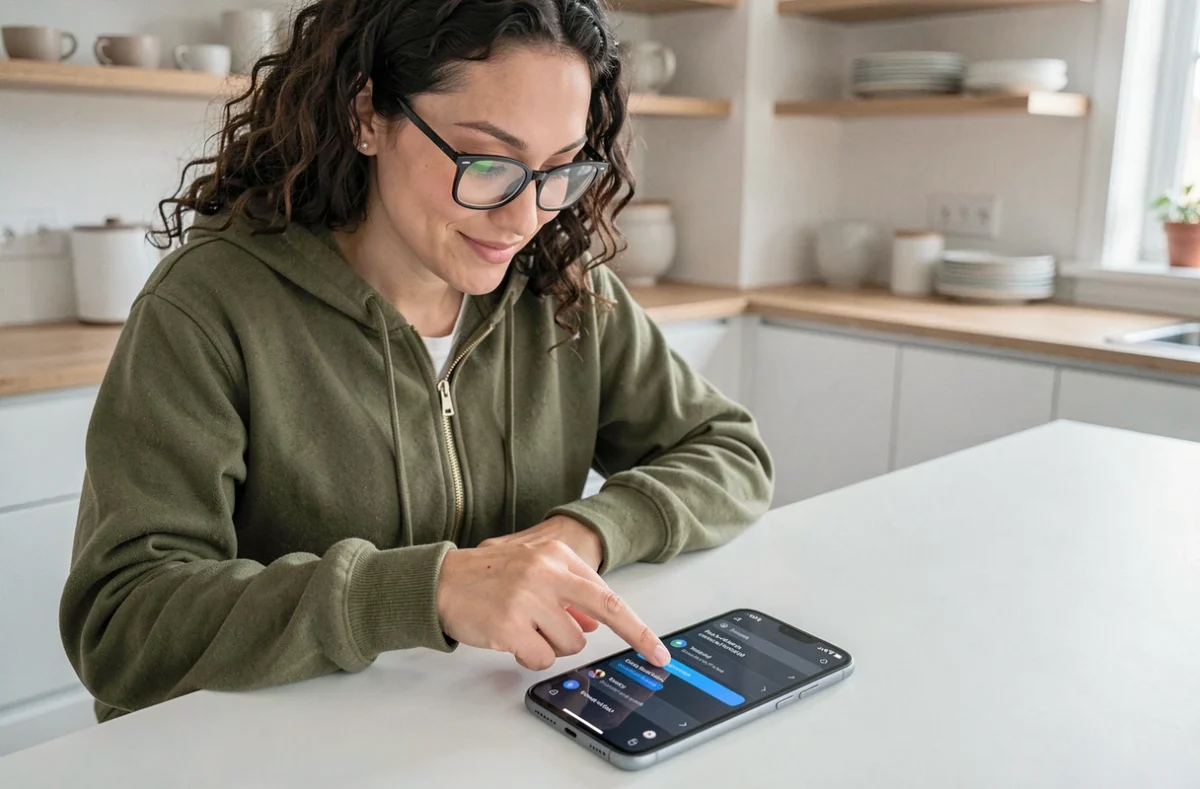
Aucun de ces réglages ne nécessite de rooter le Pixel 9 ou d’installer une application tierce. Le DNS privé, le tri des notifications, la coupure des rapports de diagnostic, l’ajustement de l’écran et la gestion du remplissage automatique sont tous accessibles dans les paramètres natifs. Cinq modifications qui prennent moins d’une demi-heure et qui changent le rapport quotidien avec le smartphone, de la batterie en fin de journée jusqu’au silence retrouvé des notifications.