

Les webservices de l’université de Nantes sont le point d’entrée unique vers les services numériques de Nantes Université : un seul identifiant et un seul mot de passe ouvrent la messagerie, les cours en ligne et les démarches de scolarité. La page de connexion porte d’ailleurs le titre « Connection to webservices of Nantes Université ». Cet article explique ce que ce portail regroupe, comment s’y connecter, où retrouver chaque service et quoi faire quand l’accès est refusé.
Ce que regroupent les webservices de Nantes Université
Quand on cherche « webservices univ nantes », on cherche en réalité l’ENT, l’espace numérique de travail de l’établissement. Il ne s’agit pas d’un logiciel à installer : c’est un service d’authentification centralisé (de type CAS) auquel les autres services délèguent la vérification de votre identité.
Concrètement, vous saisissez votre identifiant une fois, puis chaque service ouvert dans la même session vous reconnaît sans nouvelle saisie. C’est aussi pour cela que des ressources internes, comme le wiki de l’université, vous renvoient vers la page de connexion avant de s’afficher.
L’établissement s’appelle aujourd’hui Nantes Université, mais les adresses en « univ-nantes.fr » restent en usage, ce qui explique que les recherches mélangent « université de Nantes » et « univ nantes ».
Se connecter avec son compte numérique
La page de connexion demande deux informations : l’identifiant et le mot de passe du compte numérique. Ils sont remis par l’université à l’arrivée de l’étudiant ou du membre du personnel ; la page elle-même n’indique pas le format de l’identifiant, il faut donc reprendre celui communiqué lors de l’inscription ou de la prise de poste.
Une case permet d’afficher le mot de passe pendant la saisie, utile sur un téléphone. La page signale aussi quand la touche Verr Maj est active ou quand les cookies sont désactivés, deux causes fréquentes d’échec.
Le site de l’université propose en plus un lien « Intranet », qui mène vers cette même identification. Le compte est personnel : l’accès est réservé aux personnes autorisées et il est conseillé de se déconnecter et de fermer le navigateur en fin de session, surtout sur un ordinateur partagé.
Webmail, Madoc et emploi du temps : où les trouver
Une fois connecté, les services les plus consultés sont la messagerie, Madoc et l’emploi du temps. Madoc est la plateforme pédagogique où les enseignants déposent leurs supports de cours et leurs consignes. Le webmail, lui, existe en deux versions d’usage : celle des étudiants et celle du personnel, qui correspondent aux recherches « webmail etu univ nantes » et « webmail univ nantes personnel ».
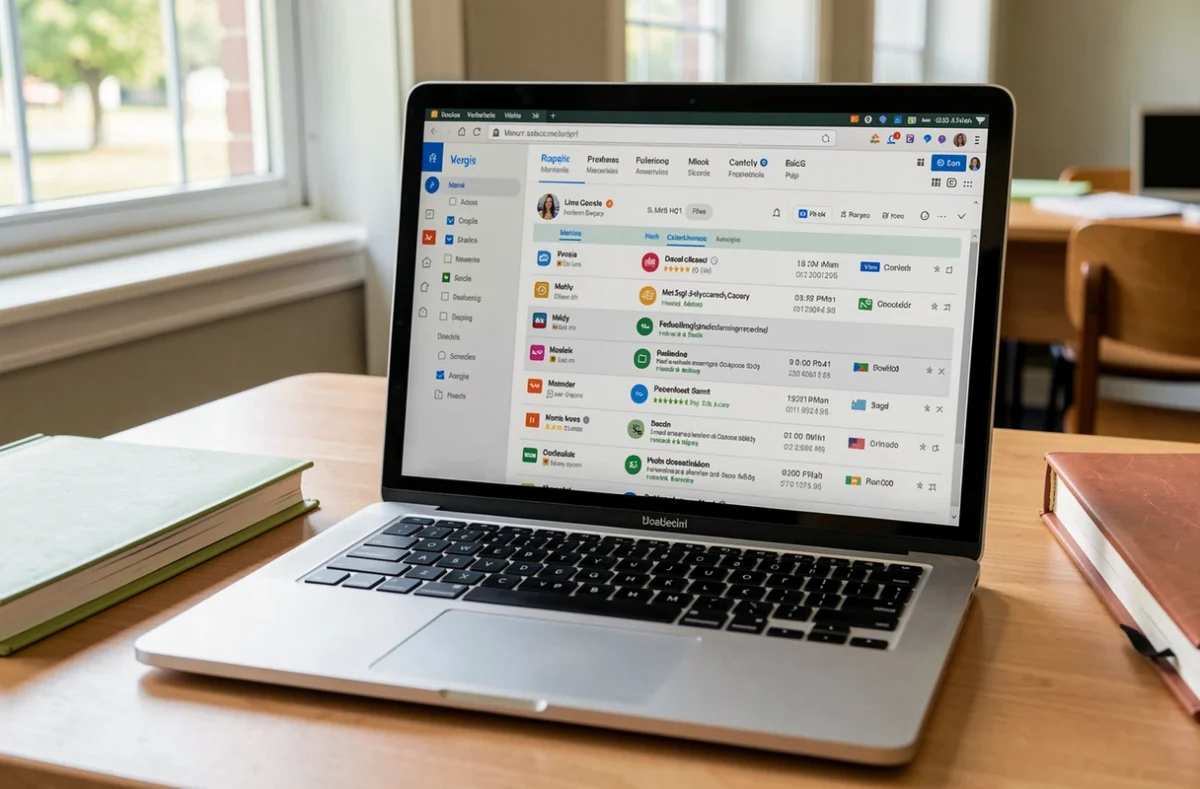
Le principe d’accès ressemble à celui des autres académies : on accède à un webmail académique depuis n’importe quel appareil avec le navigateur, sans configuration préalable. Pensez à consulter régulièrement la boîte de l’université, car les messages de la scolarité et des enseignants y arrivent en premier.
Notes, certificat de scolarité et démarches administratives
Résultats, certificat de scolarité et attestations se trouvent dans l’espace connecté, pas sur le site public : ils sont rattachés à votre dossier étudiant, ce qui explique qu’une recherche sur le site vitrine ne les trouve pas. Passez par l’identification, puis cherchez la rubrique dédiée à la scolarité dans votre espace.
La logique est la même que pour un espace numérique scolaire accessible avec une connexion élève : tout document personnel reste derrière l’authentification. Téléchargez le certificat en PDF dès l’inscription terminée, vous en aurez besoin pour la bourse, le logement ou un stage.
Wifi eduroam et accès depuis un téléphone
Sur les campus, le réseau eduroam sert à se connecter au wifi avec les identifiants de l’université. Le format exact à saisir (identifiant seul ou suivi du domaine de l’établissement) est précisé dans la documentation de l’université : suivez celle-ci plutôt qu’un tutoriel générique, car une erreur de format est la première cause d’échec.
Les services s’ouvrent aussi depuis un téléphone, simplement dans le navigateur. Si vous lisez vos mails sur mobile, la méthode reste proche de celle décrite pour une messagerie consultée depuis un smartphone : même adresse web, même identifiant, aucune application obligatoire.
Mot de passe oublié ou connexion refusée : les solutions
La page de connexion contient un lien « Forgot your password? » qui mène au service de réinitialisation moncompte.univ-nantes.fr. C’est la première chose à essayer, avant de contacter qui que ce soit. Le principe est détaillé pour un autre établissement dans la récupération d’un mot de passe de messagerie universitaire.
Si la réinitialisation ne suffit pas, vérifiez dans cet ordre :
- la touche Verr Maj et la disposition du clavier, puis l’affichage du mot de passe avec la case prévue ;
- les cookies du navigateur, qui doivent être activés pour que l’authentification unique fonctionne ;
- la fin de droits : un compte peut être désactivé après la fin des études ou d’un contrat, auquel cas seule l’université peut le rouvrir.
Pour les autres cas, la liste des problèmes fréquents de connexion à un webmail donne les réflexes de base : un autre navigateur, une fenêtre de navigation privée, puis un autre appareil.
Si rien n’aboutit, contactez l’assistance informatique de l’université en indiquant votre identifiant, jamais votre mot de passe. Il reste utile de noter à quel moment l’erreur apparaît (saisie, redirection ou ouverture du service), car cela oriente le diagnostic.